🧪 練習環境(JSLinux)
環境について
学習には JSLinux(Alpine Linux) を使用
- 🌐 ブラウザ上で Linux を操作できる
- 🖥 実際の Linux コマンドが使用可能
- 📁 ファイル・ディレクトリ操作の練習ができる
ポイント
- SSH で Linux サーバーにログインして作業している想定で操作できる
- コマンドの入力・結果をすぐに確認できる
- 操作に失敗したり、ファイルを削除してしまっても
ブラウザを閉じれば環境は初期状態に戻る - 初心者でも安心して手を動かせる練習環境
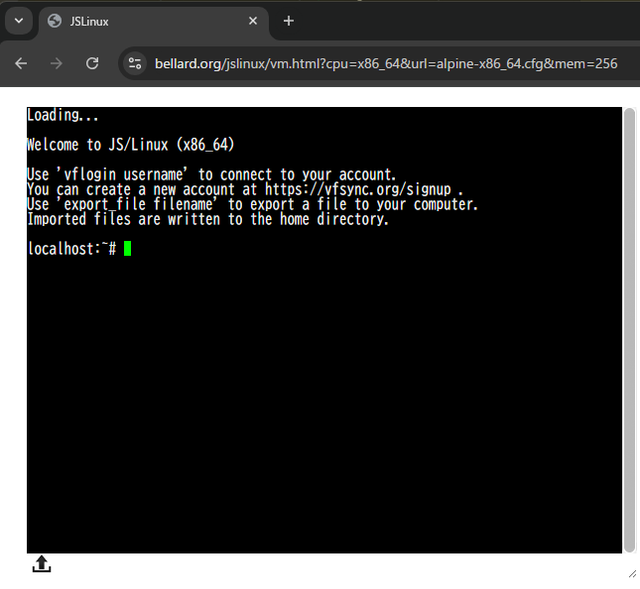
localhost:~#👉 この # が表示されている状態は、サーバーにログインしており、コマンドで操作している最中だという意味
📍 現在の場所を確認する(pwd)
仕組み
pwdは 現在作業しているディレクトリのパスを表示するコマンド- Linux では「今どこにいるか」を把握することが重要
例
pwd
/root
/root は「root ユーザー専用のホームディレクトリ」
🧑💻 root ユーザーとは
Linux における 管理者(スーパーユーザー)
すべての操作が許可されている最強権限のユーザー
ファイル削除・設定変更・システム操作など何でもできる
🏠 ホームディレクトリの違い
| ユーザー | ホームディレクトリ |
|---|---|
| 一般ユーザー(例: Flow) | /home/Flow |
| root ユーザー | /root |
つまり、pwdで/rootと出た場合は、
「今、root ユーザーとしてログインしている」
かつ
「root のホームディレクトリにいる」という意味になる。
🤔 なぜ JSLinux では /root なの?
JSLinux(今回使っている Alpine Linux 環境)は、最初から root ユーザーでログインした状態
学習用なので権限周りを気にせず操作できる
そのため、最初の pwd の結果が /root になる。
⚠️ 実務では注意ポイント
実際の業務サーバーでは:最初から root で作業することは少ない
通常は一般ユーザーでログイン
必要なときだけ sudo で権限昇格
sudo rm -rf /some/dir
👉 root は便利 だけど、間違えると システムを壊す危険がある
ポイント
pwd は print working directory の略
作業開始時やディレクトリ移動後によく使う
相対パス・絶対パスを理解する基礎になる
まとめ
/root は Linux の管理者ユーザー(root)のホームディレクトリ
JSLinux では学習用のため、最初から root でログインした状態になっている
📂 ファイルとディレクトリの一覧を表示する(ls)
仕組み
ls は ディレクトリ内のファイルやフォルダを一覧表示するコマンド
現在の作業場所の中身を確認するために使う
例
ls
ls -l
ポイント
-l を付けると詳細情報を表示できる
ファイル操作の前に必ず確認するクセを付けると安全
Linux 操作で最も使用頻度が高いコマンドのひとつ
🚶 ディレクトリを移動する(cd)
仕組み
cd は 作業ディレクトリを移動するコマンド
Linux では移動と操作を繰り返しながら作業する
例
cd /etc
cd ..
ポイント
cd .. は 1 つ上のディレクトリへ移動
cd のみ実行するとホームディレクトリへ戻る
pwd と組み合わせると現在位置を把握しやすい
🔄 基本操作の流れ
pwd(現在地確認)
   ↓
ls(中身を確認)
   ↓
cd(移動)
   ↓
作業
✅ まとめ
コマンド:内容
pwd:現在のディレクトリを確認
ls:ファイル・ディレクトリ一覧を表示
cd:作業ディレクトリを移動